第一次讲解,先试半分钟
把小窗放好,打开手机录屏,说几句话、切一次画面,再停止回看。确认脸、声音和操作都录到了,再录完整内容。

林哥悬浮相机 · 操作示意图
点图片可以放大,往下还有一步一步的说明。
点“开启悬浮相机”,按提示允许相机和显示在其他应用上层。回到应用后再次点开启。
拖动小窗改变位置,双指捏合改变大小。先把要讲的主要内容露出来。
双击小窗展开操作条,可切换镜头、圆方形状或关闭;不操作时操作条会收起。
下拉手机快捷设置,打开系统录屏并选择声音。先试录一小段,回看是否包含相机小窗与声音。
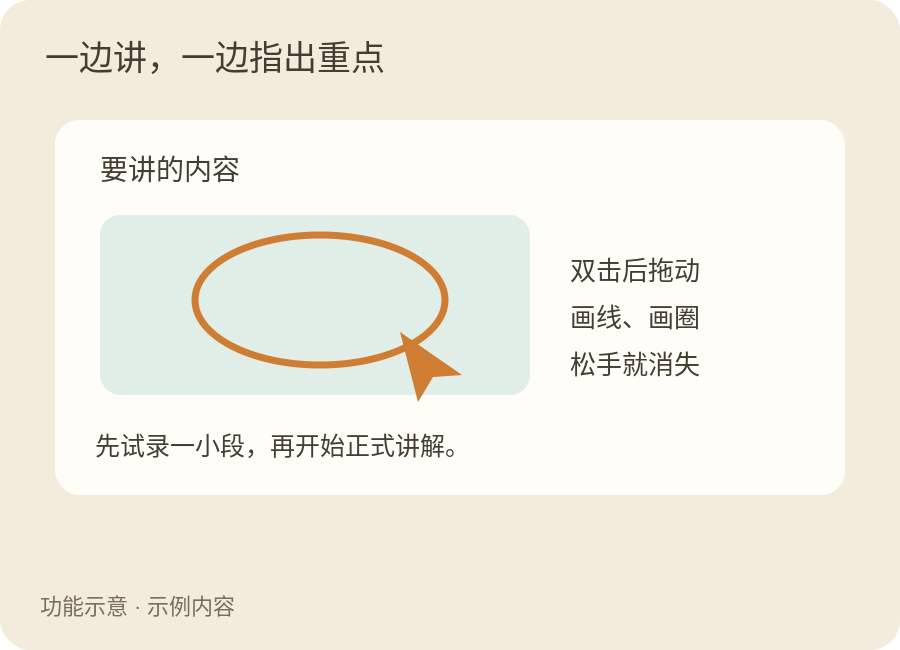
在应用里开启演示工具,按提示设置。按住箭头拖动只移动;双击后再拖动,可临时画线或画圈,松手消失。
结束系统录屏,再在应用或通知栏关闭悬浮相机和演示浮窗。
把小窗放好,打开手机录屏,说几句话、切一次画面,再停止回看。确认脸、声音和操作都录到了,再录完整内容。
把相机小窗拖到空白处,必要时捏小一点。要点按钮时,先松开演示指针,再点画面上没有被遮住的位置。
不会。小窗负责显示相机画面,视频是否录下由手机的录屏功能决定。
松手痕迹就消失。箭头以外的位置可以正常操作;三击箭头可打开设置。
后续会围绕录屏讲解继续完善操作细节,让相机小窗、指针和系统录屏配合得更自然。
后续改进以实际发布为准。
该应用目前仅限会员下载,暂未开放下载通道。